

今回は技術の話ではなく報告書作成を効率化するためにWordによる章番号を自動化する方法を書きたいと思います。既にWord機能を使って実施されている方も多くいらっしゃると思いますが、初めての方はやってみると案外うまくいかない場合もあるので解説いたします。Wordのバージョンは2021です。
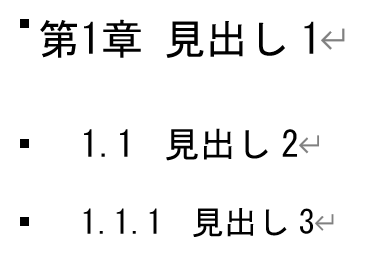
完成イメージは以下のようなものを想定します。
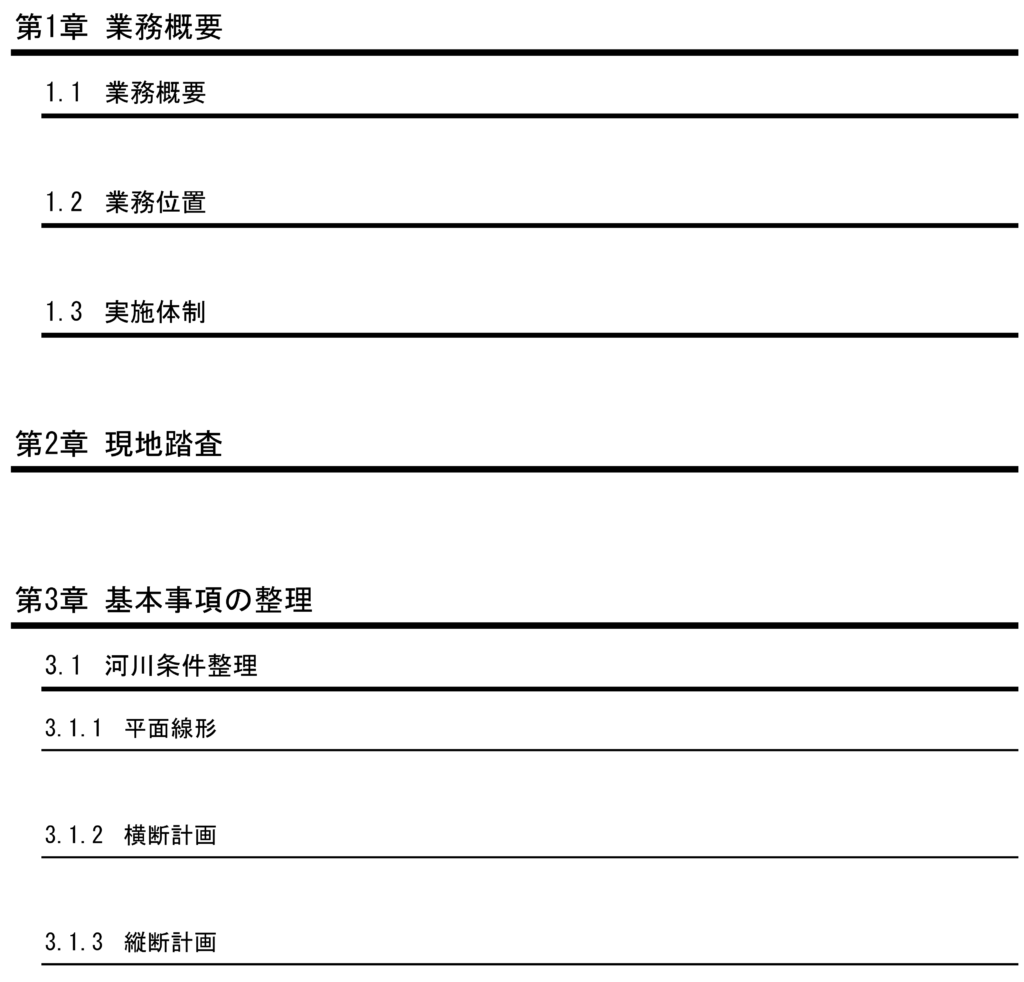
最初に白紙のWordに章およびその各下位レベルを含んだタイトルを何でも良いので1章分を入力します。ここでは「見出し1」「見出し2」「見出し3」とします。
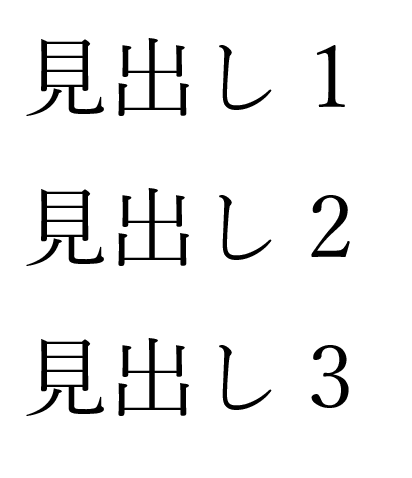
こんな感じです。
Word上に書いた「見出し1」にカーソルをおき、Word上部の「ホーム」タブから「スタイル」の「見出し1」をクリックします。

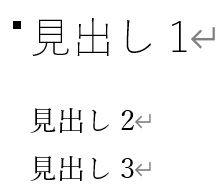
見出し1という文字がちょっと大きくなり、フォントもデフォルト設定になります。そして続けて見出し2と3も同じようにWordに書いた「見出し2」文字にカーソルをおいて「ホーム」タブから「スタイル」の「見出し2」をクリックします。「見出し3」も同様に行います。そうすると下記のようになります。「見出し3」は右端にある▽ボタンをクリックすると表示されます。これによって、それぞれを「見出し1」「見出し2」「見出し3」というスタイルに割り当てられます。
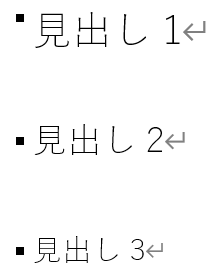
次に、フォントがデフォルトの「游ゴシック」になっているので「MSゴシック」に変更します。以下の手順に沿って行ってください。
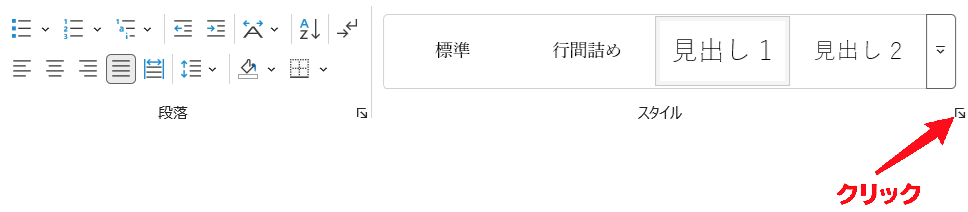
まずは、見出し1にカーソルを置いて、スタイル右下の小さな矢印をクリック。
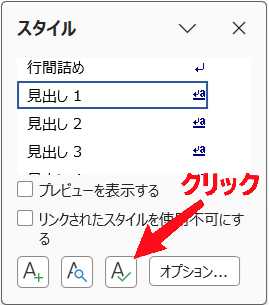
フォント設定を示す下のアイコンをクリック。
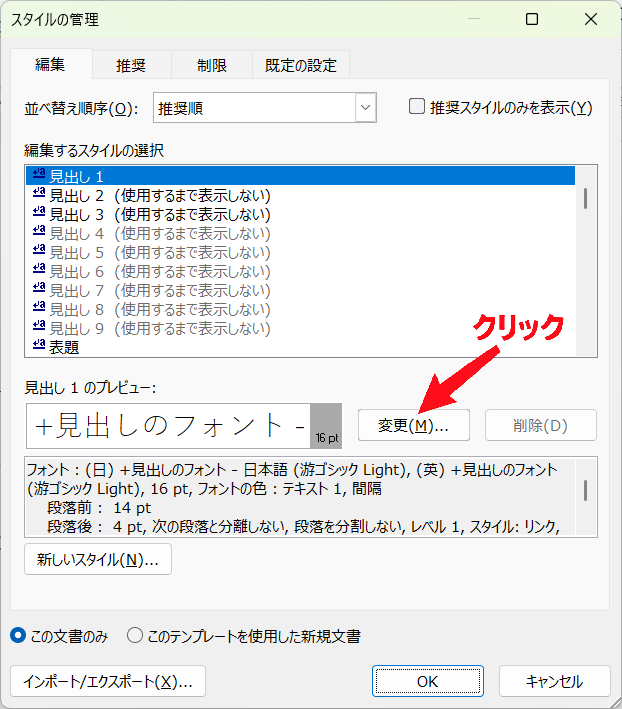
「スタイルの管理」が表示されますので「変更」をクリック
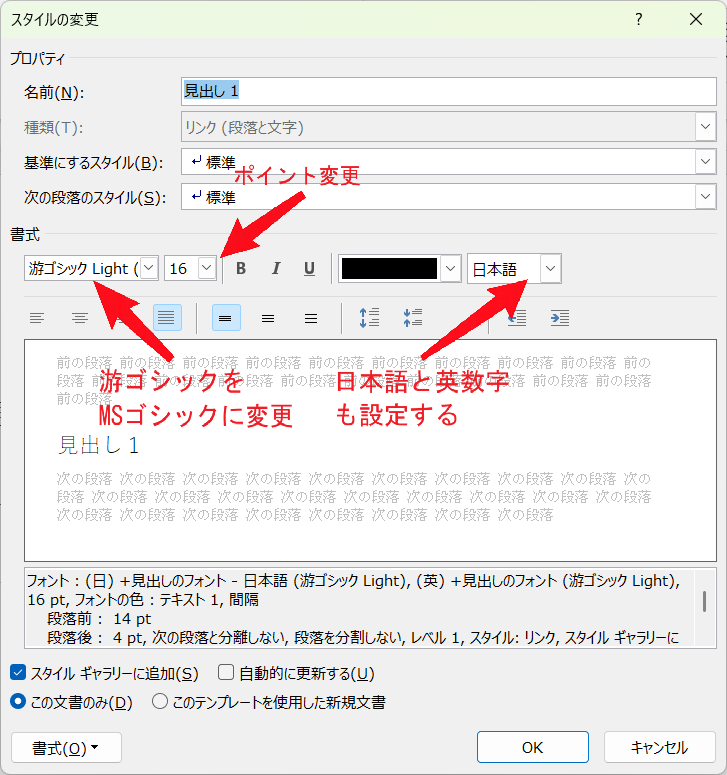
「スタイルの変更」が表示されます。ここで下図のようにフォントを変更します。日本語とかかれた文字をクリックして英数字の場合も変更してください。
また、文字の大きさも変更します。下記では16ptですが、完成イメージは「見出し1は14pt」「見出し2は12pt」「見出し3は11pt」に設定していますので、ここで設定します。
これを見出し3まで行うと以下のようにすべての見出しのフォントが「游ゴシック」から「MSゴシック」に変更されます。
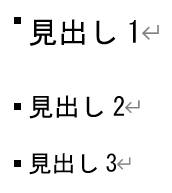
「見出し1」を「第1章 見出し1」、「見出し2」を「1.1 見出し2」、「見出し3」を「1.1.1 見出し3」になるよう設定します。
「ホーム」→「段落」→「アウトラン」をクリックすると、デフォルトのリストが一覧で複数出てくるので、良い物を選択するのもいいですが、この中には完成イメージと同じものがありません。そこで次にオリジナルで設定する方法を示します。
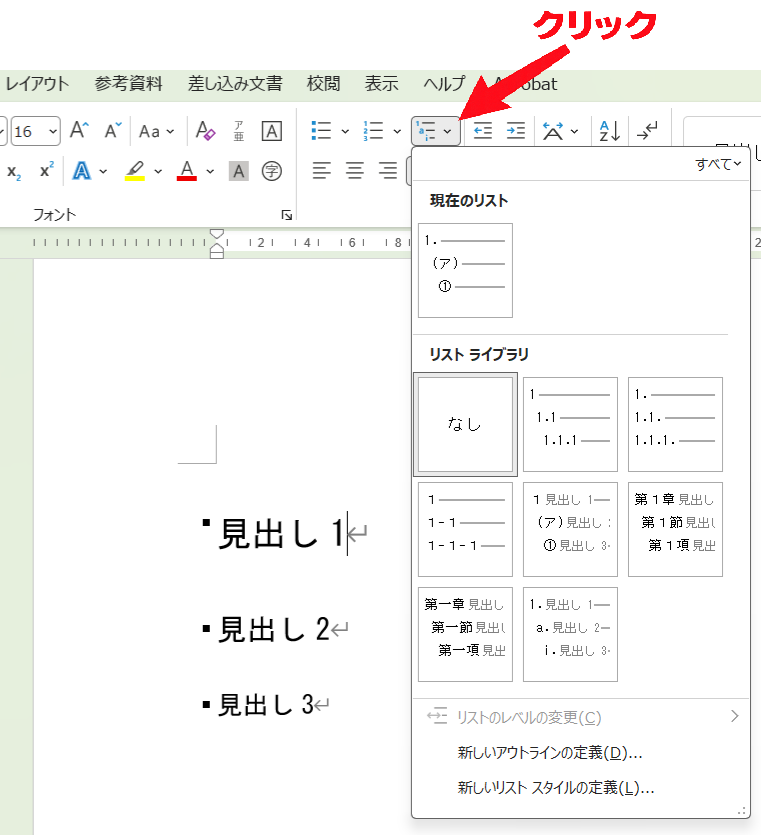
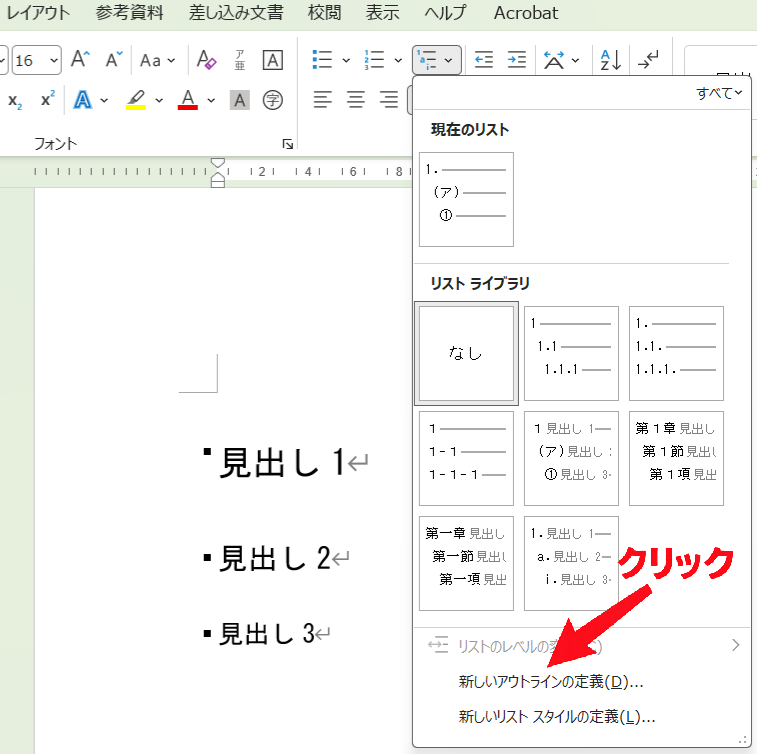
先ほどの画面で「新しいアウトラインの定義」をクリックします。
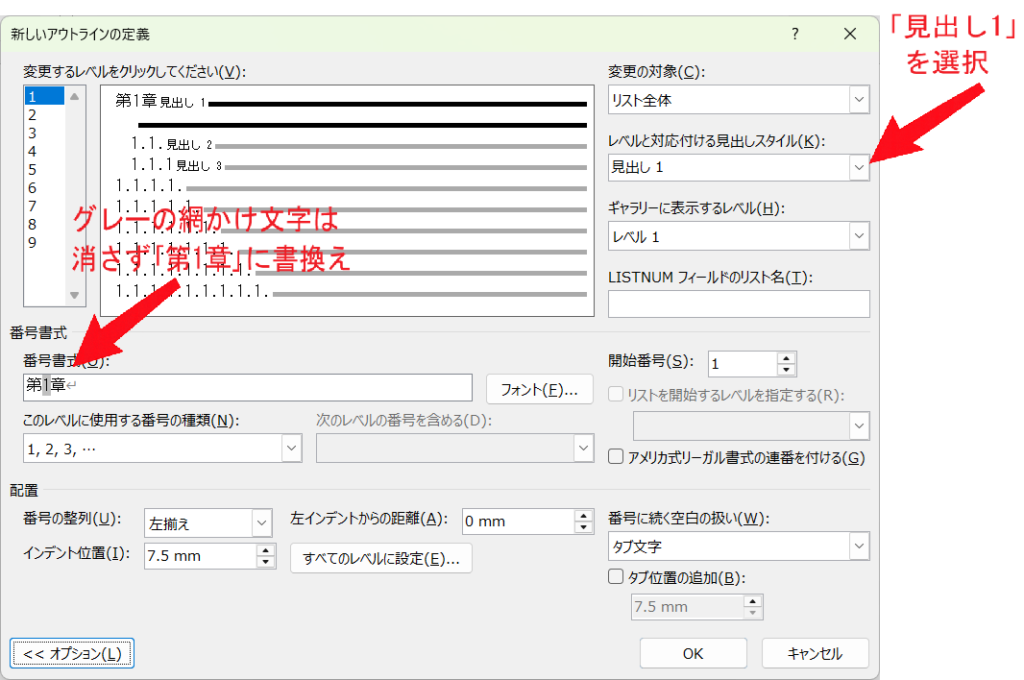
以下のウインドウが出ます。まず、見出し1の左側に「第1章」を追加する設定をする方法ですが、左上にある階層レベルの一番上を示す「1」をクリックし、左中段の「番号書式」のデフォルトのグレーの網かけ文字の「1」の両側に「第」と「章」の文字を追加します。グレーの網かけ文字は消さないように注意してください。網かけ文字の「1」の右隣にコンマ入っていて「1.」となっている場合にはコンマは消して「1」にします。
次に、左下のオプションをクリックしてウインドウを広げて、右の「レベルと対応付ける見出しスタイル」で「見出し1」を選択します。
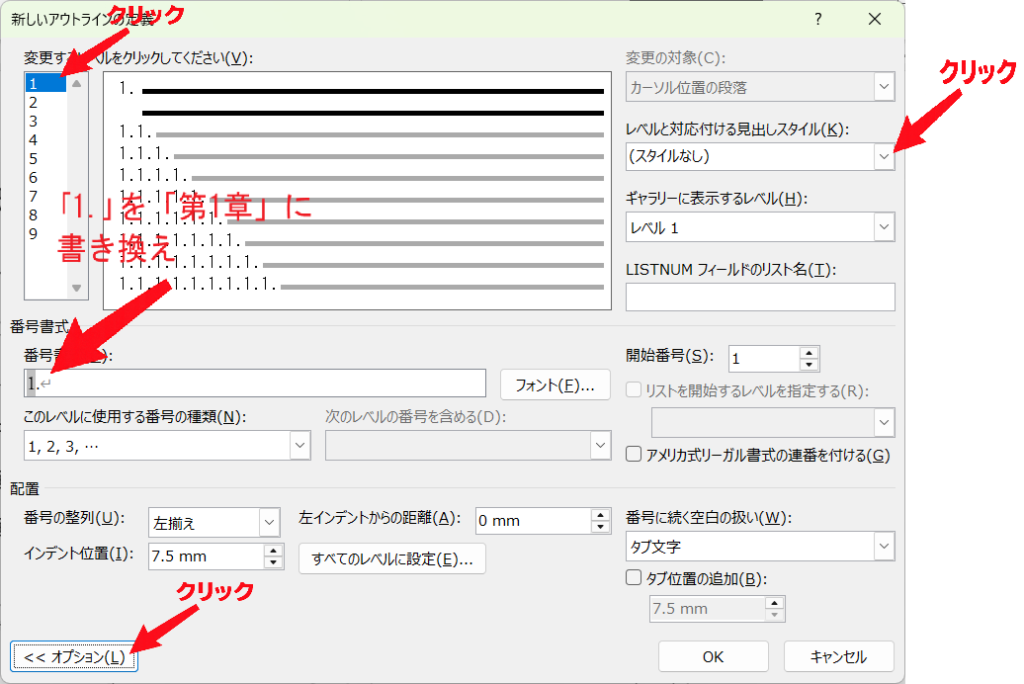
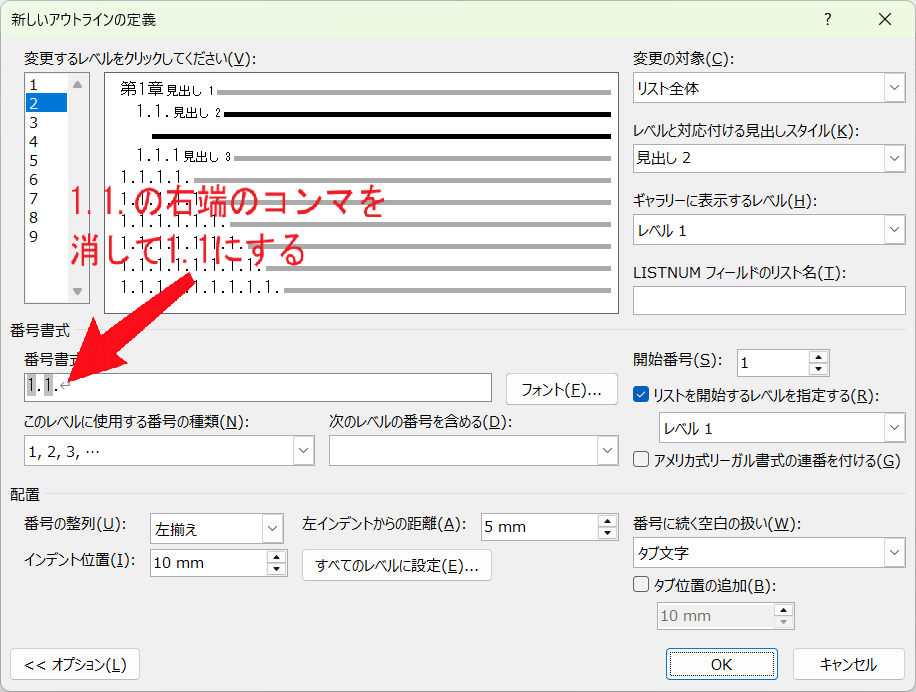
次に、階層レベルの「2」をクリックし、左中段の「番号書式」のデフォルトのグレーの網かけ文字を含んだ「1.1.」と書かれた右端のコンマを削除して「1.1」とします。コンマを残すかどうかは好みですので残しても良いですが、今回の完成イメージにするにはコンマを消去します。「レベルと対応付ける見出しスタイル」で「見出し2」を選択します。階層レベル「3」も同様に行います。できたらOKをクリックします。
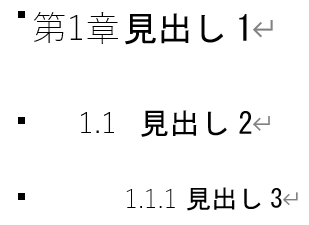
そうすると、以下のように「章」「節」「項」の番号が振られました。
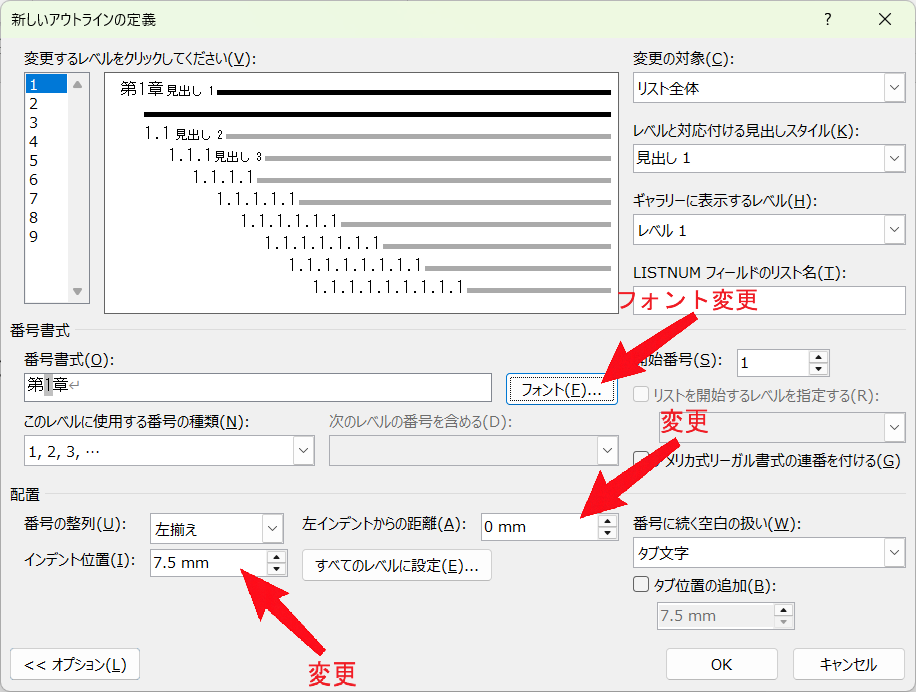
ある程度できましたが、フォントや左端からの開始位置が合っていないので設定します。
左インデントからの距離(A)とインデントの位置(I)は以下に設定します。
見出し1:A=0㎜、I=7.5㎜
見出し2:A=5㎜、I=10㎜
見出し3:A=5㎜、I=18㎜
設定後OKを押すと以下のように、フォントや左端を揃えました。
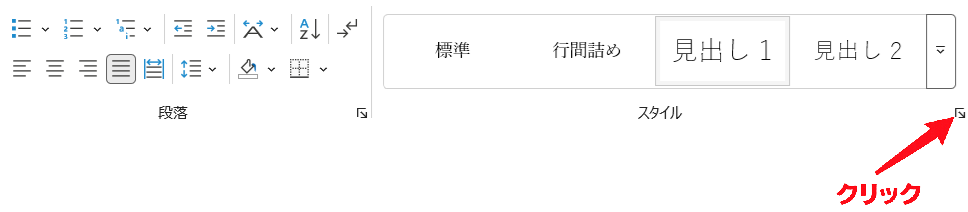
次に、ページ幅いっぱいのアンダーラインを追加します。「スタイル」の右下矢印をクリック。
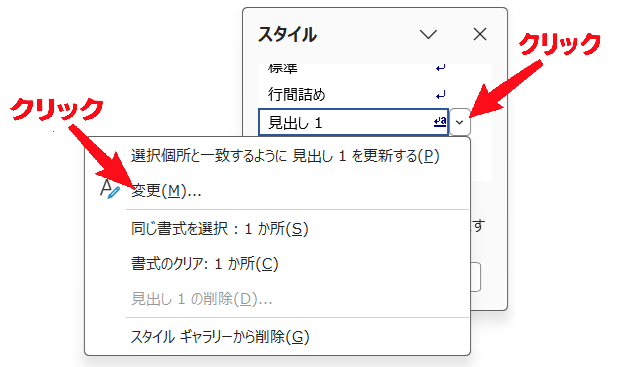
各見出しの右側にマウスを当てるとドロップダウンリストが表示されるのでクリック、変更をクリック。
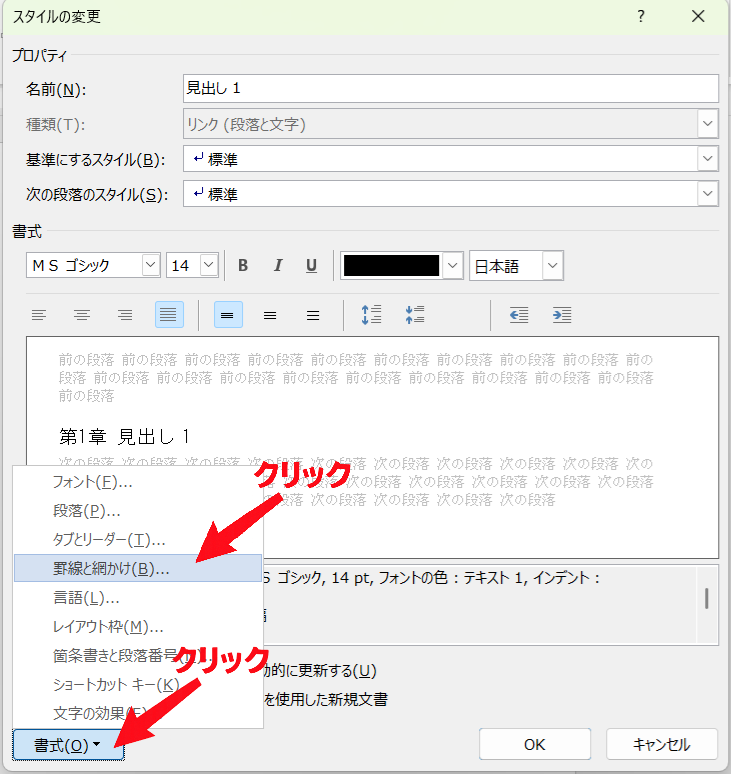
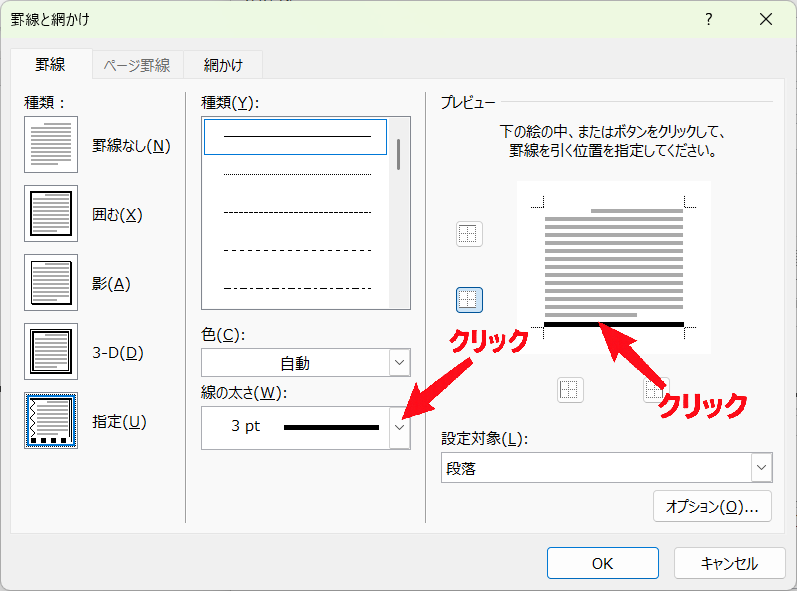
またこれのままですと、文字とアンダーラインが離れているので、1つ前の画像で「段落」があるのでそれをクリックします。見出し1(レベル1)は下記のように「固定値」「23pt」とします。
続けて、見出し2(レベル2)は「線の太さ2.25pt」として、段落は変更なしです。見出し3(レベル3)は「線の太さ1pt」として、段落は変更なしです。
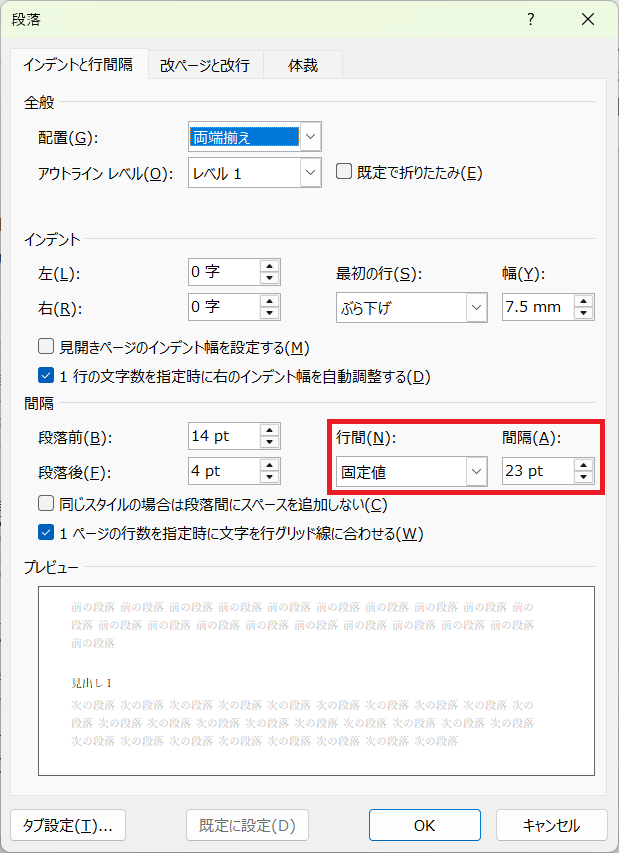
そして「OK」ボタンを押すと以下のようになります。

以上のレベル1~レベル3までを1セットとして下の行に「コピー」「貼り付け」を行うと自動で章番号が割り振られます。
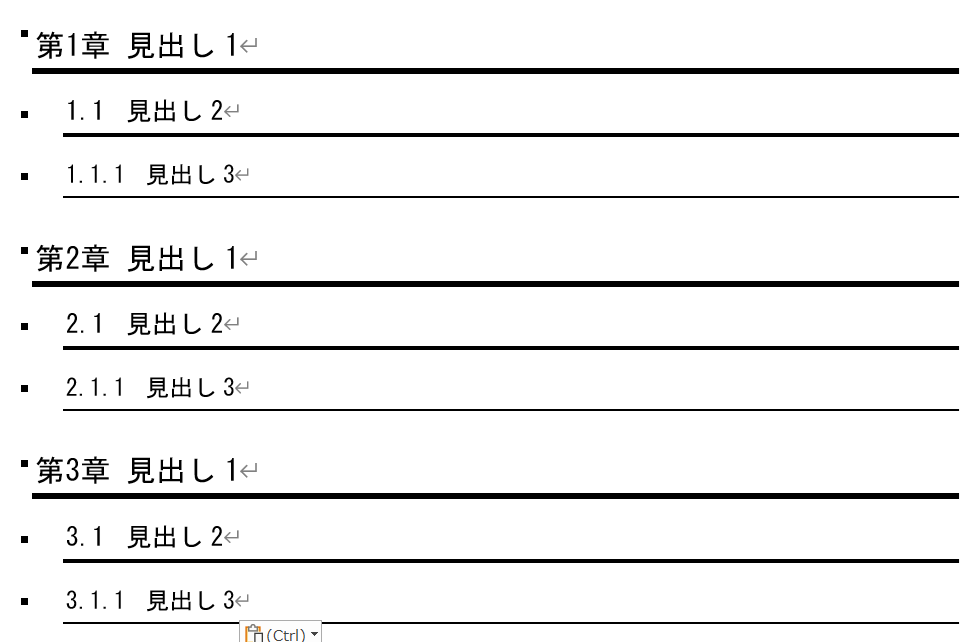
あとは、各見出しの文字を書き換えれば完成イメージと同じになります。これ以降は内容が増える分だけコピペを行えば、自動で章番号が割り振られます。
章番号の途中変更や欠番設定も可能です。章番号部分を右クリックして番号設定を変更してください。
Wordの最初からレベル3の「2.2.2」などから始めた場合には一番小さい「1.1.1」を用意し、章番号にカーソルを合わせてから、右クリック後「番号の設定」→「前のリストから継続する(C)」→「値の繰り上げ(番号の削除)(A)」にチェック→「開始番号を入れる」で各レベルの番号を入力してください。章番号は右クリックした修正前の章番号より大きい値のみ設定できます。
以下に注意点を記載します。
・コピーして張り付けるときは、右クリック後、張り付けオプションで「前のリストの連番を振る(C)」か「元の書式を保持K」で張り付けしてください。それ以外で普通にCtrl+CとCtrl+Vで張り付けると自動で割り振られないことがあります。
・もしも、途中で番号が途切れることがあれば①か②を試してみてください。
①章番号にカーソルを合わせてから、右クリック後「自動的に番号を振る」
②章番号にカーソルを合わせてから、右クリック後「番号の設定」→「開始番号を入れる」
③「Ctrl+A」全選択後「F9」押下を試してみてください。
・同じレベルの章番号をすぐ下の行に張り付けると罫線がなぜか消えます。1行以上空けた位置に張り付けするのがいいと思います。
・ホーム直下のフォント設定を使って直接フォント設定しないでください。スタイル設定からでないとフォント全体が崩れるようです。
・TabキーやSpaceキーでインデント調整もだめなようです。これも上記同様にスタイル設定から行う必要があります。
・他文書からコピペすると番号体系が壊れることがあるようですので、これもしない方がいいようです。
・あと、別のWordファイルでこの設定がされていないファイルに張り付けても自動化されません。一度完成したらテンプレート化してファイル自体をコピーして使うことが良いと思います。
・「新しいアウトラインの定義」の各種設定は相互に関連しているため、内容を理解せずに変更すると意図しない番号付けや書式になることがあります。このため、Wordのアウトライン機能は分かりにくいと感じる利用者も少なくありません。
注意点は以上です。
各章番号の一番左の小さな■マークはマウスを近づけると小さな◢のマークがでてこれをクリックすると折りたたみ機能により下位の文章が折りたたまれ表示されません。これにより素早く他の章を参照することができるという利点もあります。
報告書での章番号の間違いチェックは苦労します。スタイルや番号崩れの注意点を意識しながら上手く使って、章番号の自動化がされていればとても作業が効率化すると思います。