

今回も前回に続いて報告書作成を効率化するためのWordによる図表番号を自動化する方法を書きたいと思います。これは前回の章番号より使っている人は少ないのではないかと思います。我流でやるとかなりの確率でうまくいかない場合がありますが、要点を押されば上手くできると思いますので解説いたします。
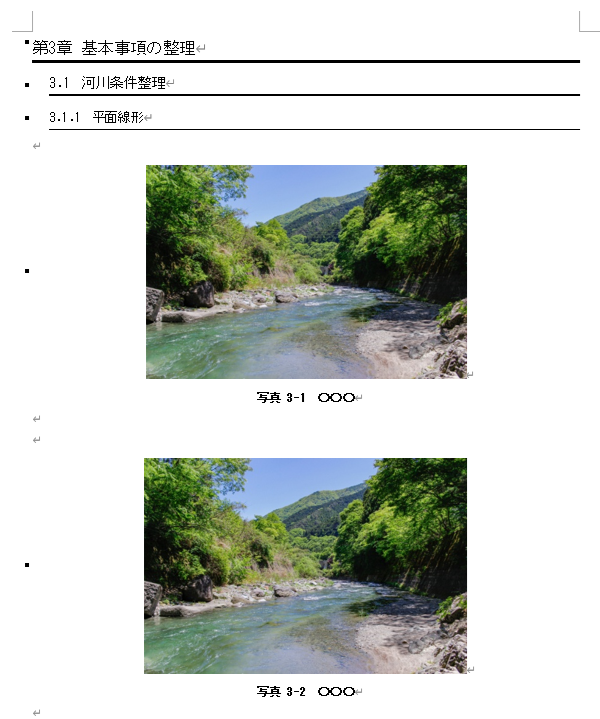
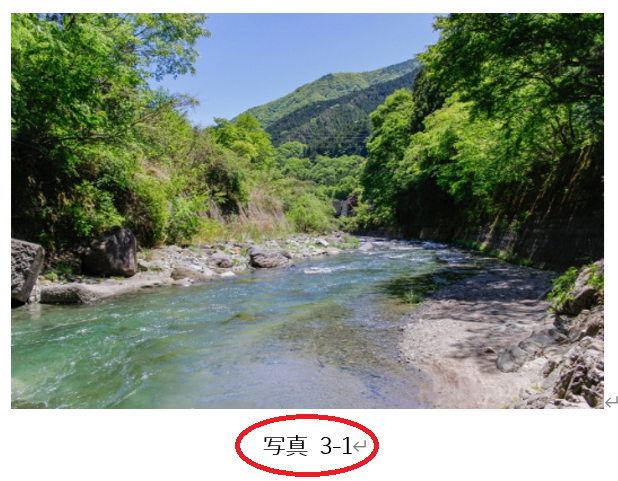
完成イメージは以下のように写真2枚の下に「写真3-1」「写真3-2」と自動で通し番号が割り振られます。
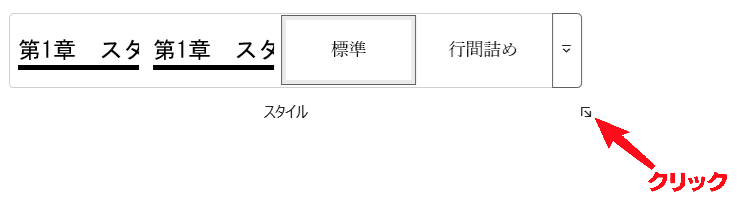
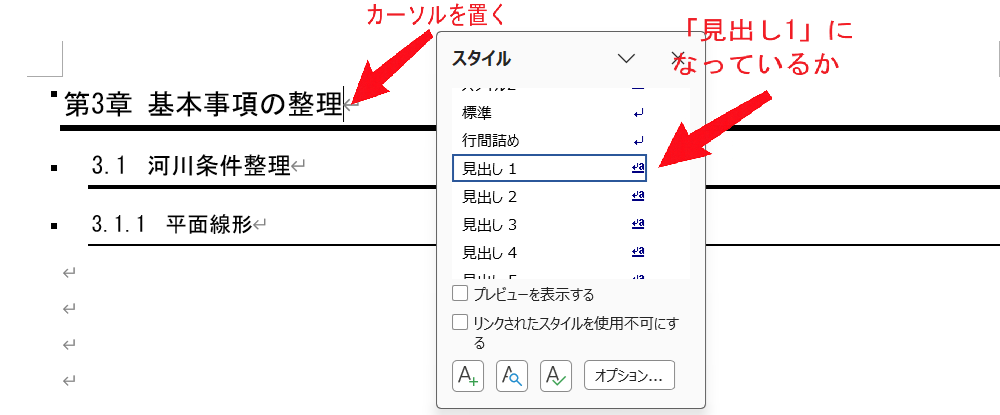
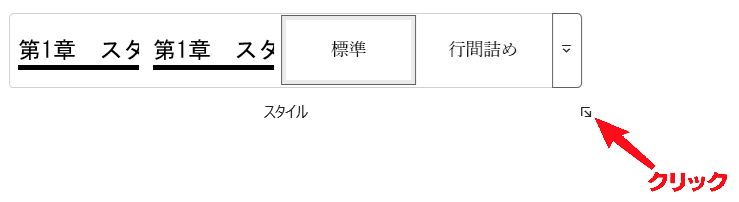
図表番号は事前に設定した章番号ごとの見出し(見出し1、見出し2・・・)の設定に連動するため確認しておきます。何かのはずみで違っている場合があります。章番号にカーソルを置いて「ホーム」「スタイル設定(右下小さい矢印)」です。
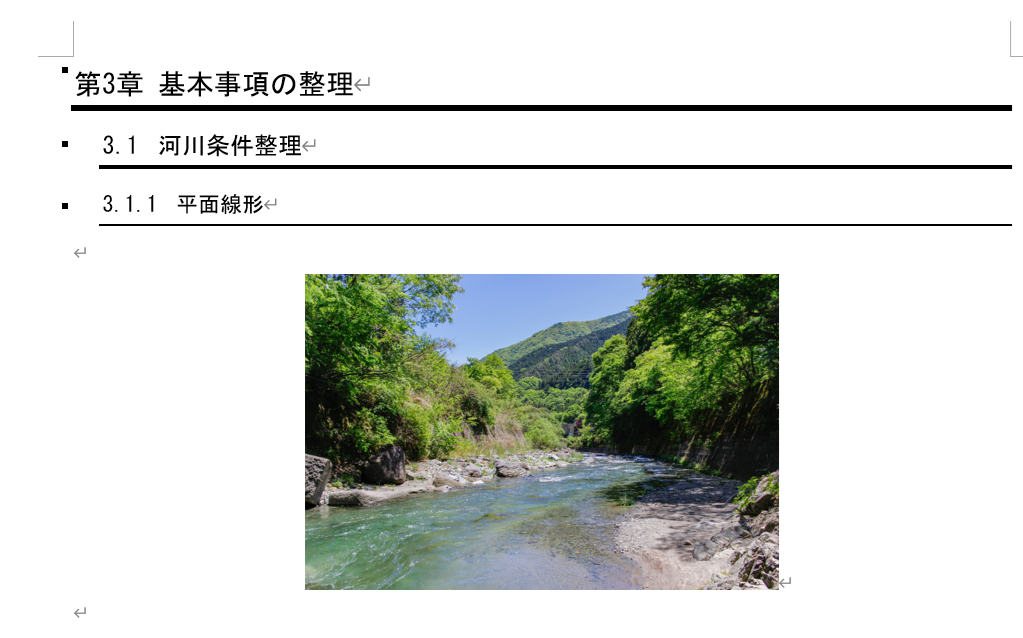
報告書に入れる図や写真などをWordに貼り付けます。今回は下の写真にしました。
次に、張り付けた写真をクリックして、Word上部の「参考資料」→「図表」→「図表番号の挿入」をクリックします。
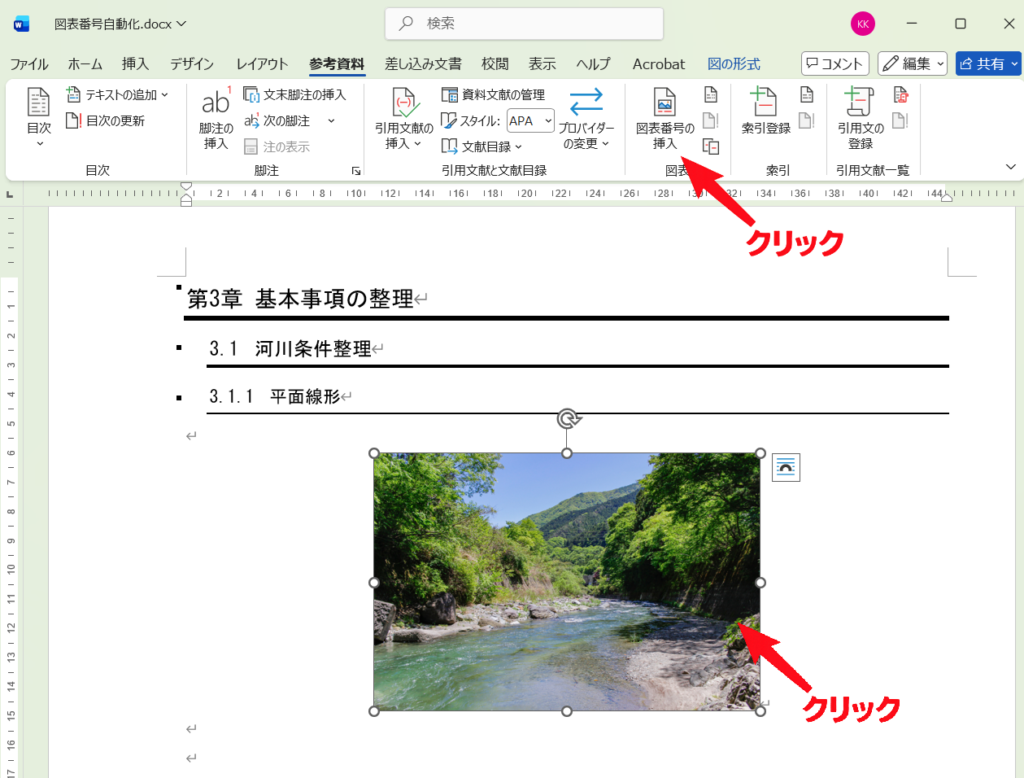
そうすると、次のウインドウが表示されます。まず、ラベルの設定をします。ラベルが「図」になっているので「写真」とします。デフォルトには「写真」はないのでラベル名をクリックしてラベルに「写真」を追加します。
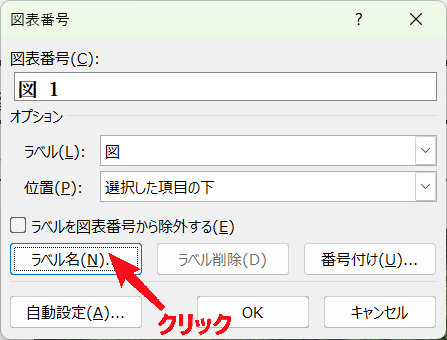
「写真」と記入します。
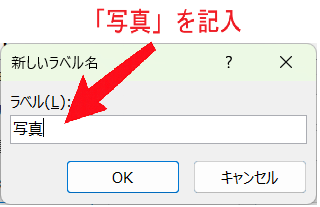
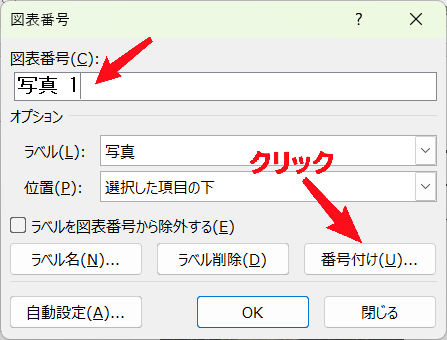
「OK」を押して戻ります。そうすると「図1」から「写真1」となりました。
次に右下の「番号付け」をクリックします。
「章番号を含める」のチェックボックスにチェックを入れ「OK」とします。
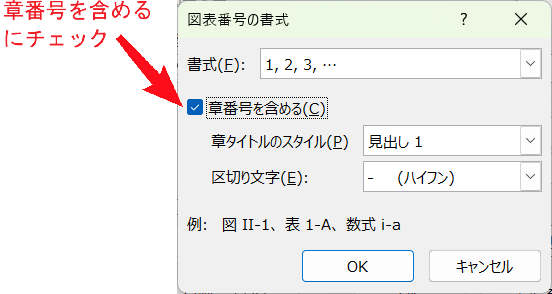
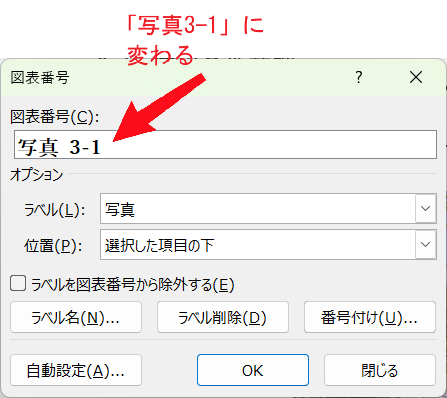
先ほど「写真1」でしたが「写真3-1」に変わりました。
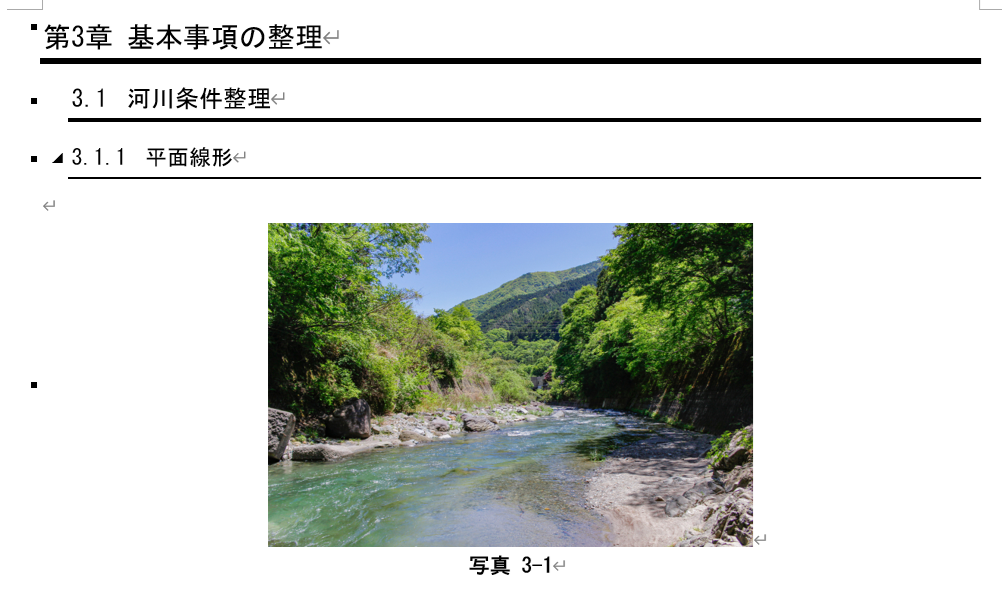
以下のように図表番号を作る事ができました。ただし、フォントが游ゴシックなので、MSゴシックに変更します。
図表番号のドロップダウンリストを押して「変更」をクリック。
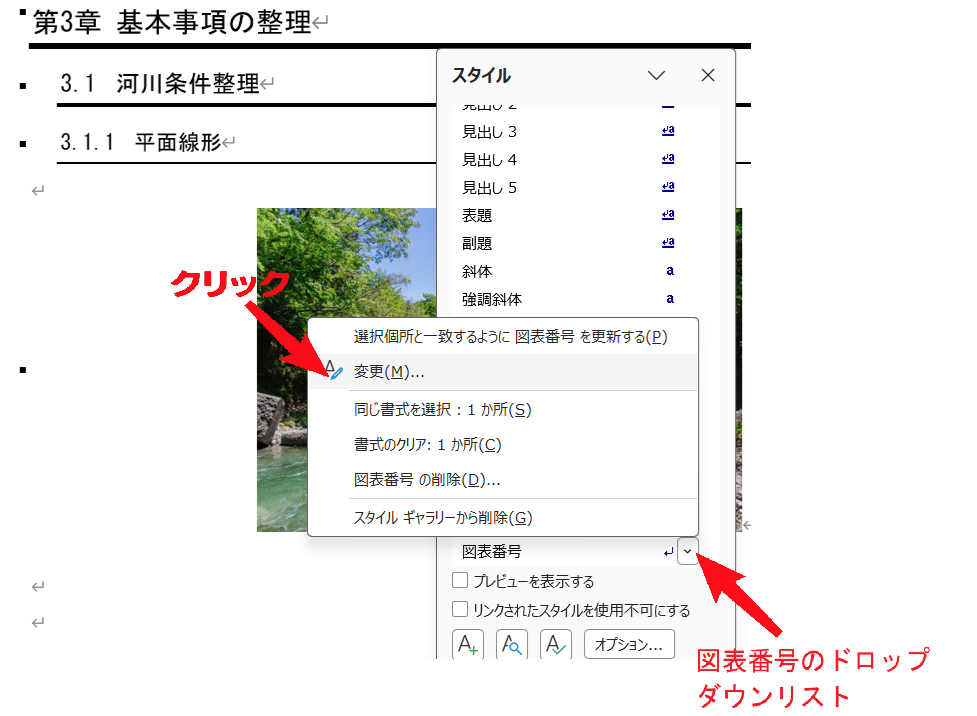
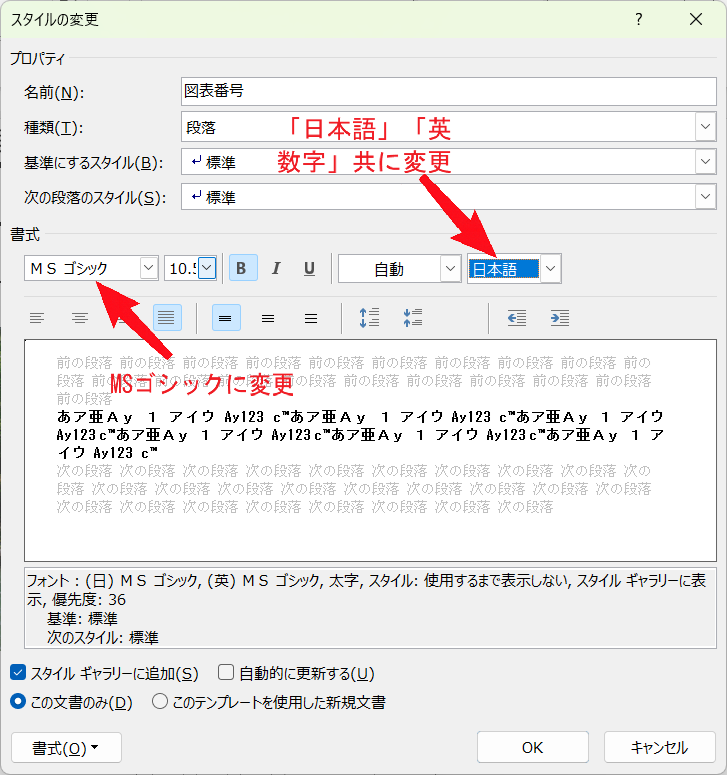
MSゴシックに変更します。(日本語、英数字とも)
「写真3-1」のフォントがMSゴシックに変更されました。
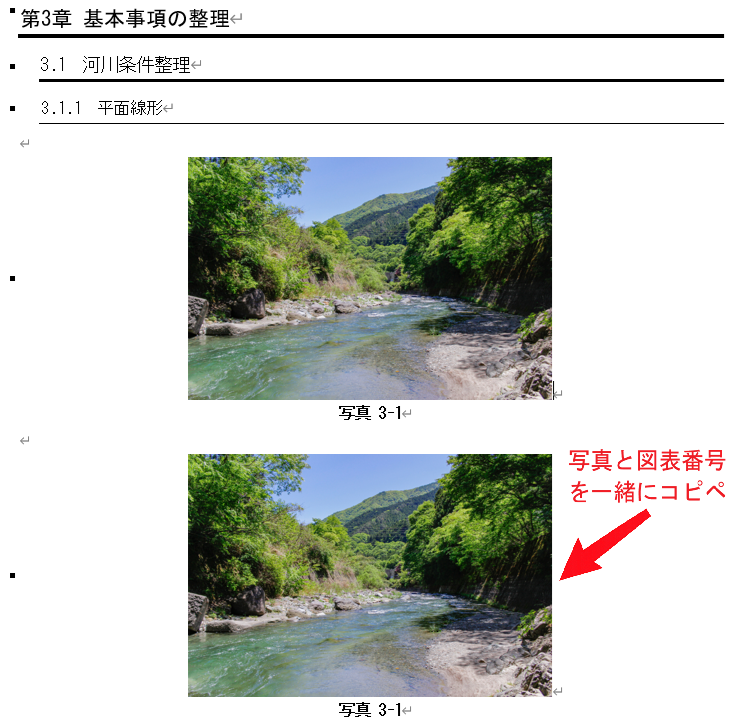
必要なだけ「コピー」「貼り付け」で増やしてみます。この場合、張り付けただけでは図表番号は通し番号になりません。
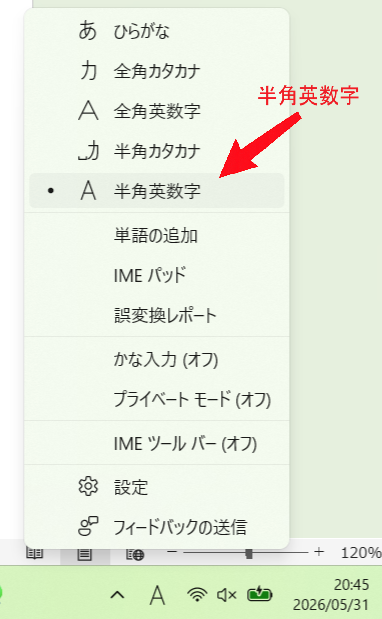
ここで、日本語IMEを必ず「半角英数字」にします。この後に行うショットカットキー操作でそれらが競合し、エラーとなるのを防ぐためです。
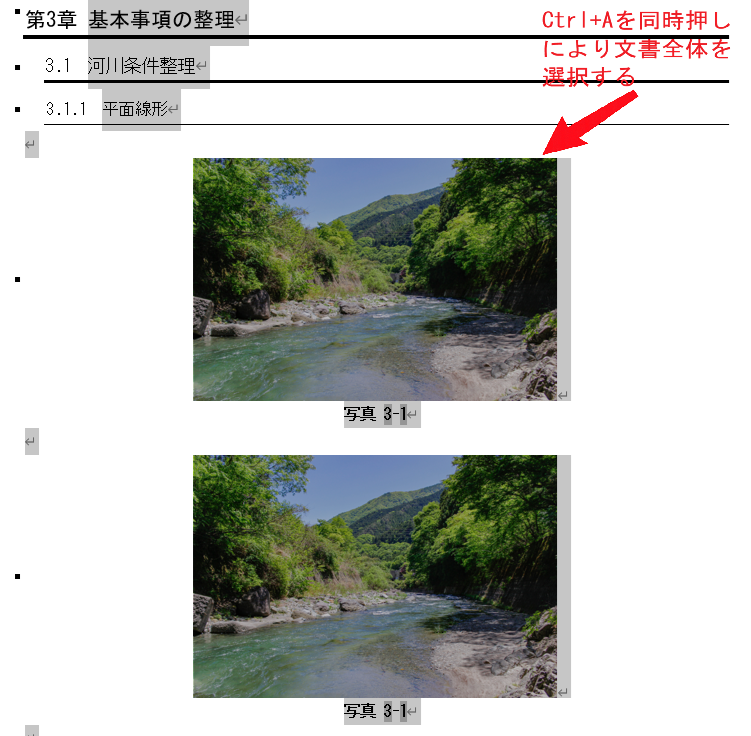
次に、キーボードから「Ctrl+A」で全体を選択します。選択され文字や写真周りがグレー色になります。
次もキーボードから「F9」ボタンを押します。これにより図表番号が一気に通し番号に変わります。このときに日本語IMEが半角英数字になっていないと、うまく作動しません。
また、複数の図表番号から削除して減じるときも同じように行います。
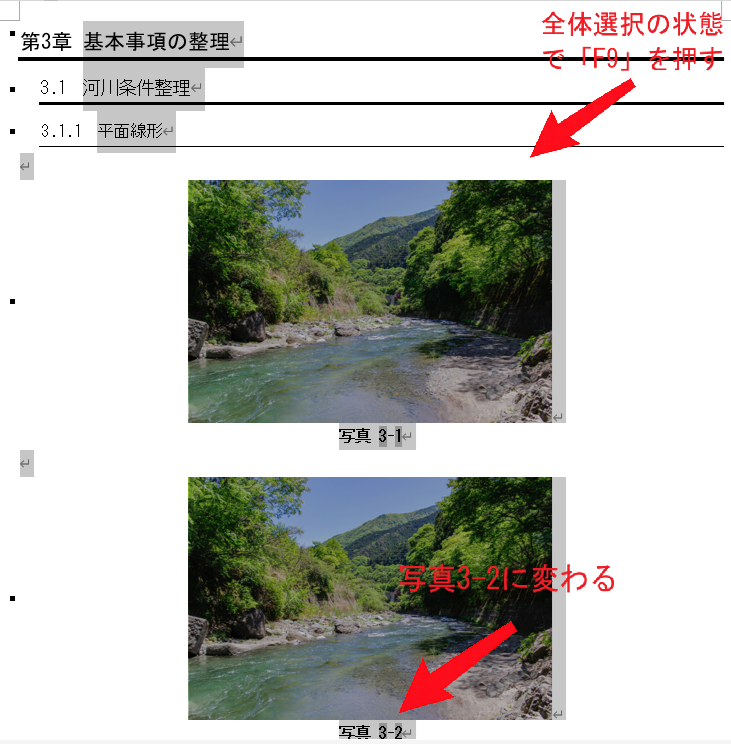
このあとに写真番号の右隣に説明書きを行います。説明書きをおこなった後でも「Ctrl+A」で全体を選択後「F9」で通し番号を振る事ができます。
前回の「Wordで報告書の章番号を自動化する方法」でも触れましたが、きちんと報告書として使えるレベルまで整えるには、スタイルやアウトライン、フィールド設定など、それなりに手間がかかります。また日本語IMEとの干渉があるため対策も必要です。
しかし一度しっかりしたテンプレートを作ってしまえば、以降の業務で繰り返し活用できるため、長期的に見れば大幅な効率化につながのではないかと考えます。出来立てですがテンプレートを作成しました。以下からダウンロードできます。
練習用としてぜひ試してみてください。基本的な機能は問題なく動作するはずですが、もし不具合などありましたらお知らせいただければ改善していきたいと思います。
「Wordで報告書の章番号を自動化する方法」の注意事項も参考にしてください。
以下からダウンロードできます。